Cara Insert dan Delete Satu Cases di SPSS

Terkadang Anda mungkin perlu menambahkan cases (baris) baru atau menghapus cases (baris) yang ada dari dataset Anda. Misalnya, mungkin Anda memperhatikan bahwa satu pengamatan dalam data Anda secara tidak sengaja dikeluarkan dari dataset. Dalam situasi itu, Anda akan merujuk ke materi pengumpulan data asli dan memasukkan kasing yang hilang ke dalam dataset (serta nilai terkait untuk setiap variabel dalam dataset). Sebagai alternatif, Anda mungkin menyadari bahwa Anda secara tidak sengaja memasukkan cases (baris) yang sama dalam dataset Anda lebih dari satu kali dan perlu menghapus cases (baris) tambahan.

Insert Cases

Untuk memasukkan cases baru ke dalam dataset:

Di Data View, klik nomor baris atau sel individual di bawah tempat Anda ingin baris baru Anda dimasukkan.

Anda dapat menyisipkan Cases dalam beberapa cara:

  • Klik Edit > Insert Cases;
  • Klik kanan pada sebuah baris dan pilih Sisipkan Kasus dari menu; atau
  • Klik Insert icon Cases ().
Baris kosong baru akan muncul di atas baris atau sel yang Anda pilih. Nilai untuk setiap variabel yang ada dalam dataset Anda akan hilang (ditunjukkan oleh “.” Atau sel kosong) untuk case yang baru dibuat karena Anda belum memasukkan informasi ini.
Type in the values for each variable in the new case.

Cara Membuat Variabel dan Input Data di SPSS

Saat Anda membuka program SPSS, Anda akan melihat spreadsheet kosong di Tampilan Data. Jika Anda sudah memiliki dataset lain terbuka tetapi ingin membuat yang baru, klik File> Baru> Data untuk membuka spreadsheet kosong.

Anda akan melihat bahwa masing-masing kolom diberi label “var.” Nama kolom akan mewakili variabel yang Anda masukkan dalam dataset Anda. Anda juga akan melihat bahwa setiap baris diberi label dengan angka (“1,” “2,” dan seterusnya). Baris akan mewakili kasus yang akan menjadi bagian dari dataset Anda. Saat Anda memasukkan nilai untuk data Anda di sel spreadsheet, setiap nilai akan sesuai dengan variabel tertentu (kolom) dan kasus tertentu (baris).

Langkah-langkah menginput data di SPSS

  1. Klik tab Variabel View. Ketik nama untuk variabel pertama Anda di bawah kolom Nama. Anda juga dapat memasukkan informasi lain tentang variabel, seperti jenisnya (standarnya adalah “numerik”), lebar, desimal, label, dll. Ketikkan nama untuk setiap variabel yang Anda rencanakan untuk dimasukkan dalam dataset Anda. Dalam contoh ini, saya akan mengetik “School_Class” karena saya berencana untuk memasukkan variabel untuk tingkat kelas setiap siswa (yaitu, 1 = tahun pertama, 2 = tahun kedua, 3 = tahun ketiga, dan 4 = tahun keempat). Saya juga akan menentukan 0 desimal karena nilai variabel saya hanya akan menyertakan bilangan bulat. (Defaultnya adalah dua desimal.)
  2. Klik tab Data View. Setiap nama variabel yang Anda masukkan dalam Tampilan Variabel sekarang akan dimasukkan dalam kolom (satu nama variabel per kolom). Anda dapat melihat bahwa School_Class muncul di kolom pertama dalam contoh ini.
  3. Klik tab Tampilan Data. Setiap nama variabel yang Anda masukkan dalam Tampilan Variabel sekarang akan dimasukkan dalam kolom (satu nama variabel per kolom). Anda dapat melihat bahwa School_Class muncul di kolom pertama dalam contoh ini.Sekarang Anda dapat memasukkan nilai untuk setiap kasus. Dalam contoh ini, kasus mewakili siswa. Untuk setiap siswa, masukkan nilai untuk level kelas mereka di sel yang sesuai dengan baris dan kolom yang sesuai. Misalnya, informasi orang pertama harus muncul di baris pertama, di bawah kolom variabel School_Class. Dalam contoh ini, tingkat kelas orang pertama adalah “2,” orang kedua adalah “1,” orang ketiga adalah “1,” orang keempat adalah “3,” dan seterusnya.
  4. Ulangi langkah ini untuk setiap variabel yang akan Anda sertakan dalam dataset Anda. Jangan lupa untuk secara berkala menyimpan progres Anda saat Anda memasukkan data.

Tutorial Lengkap Cara Menggunakan Sintaks pada SPSS

Sintaks SPSS adalah bahasa pemrograman yang unik untuk SPSS yang memungkinkan Anda melakukan analisis dan manipulasi data dengan cara yang membosankan, sulit, atau tidak mungkin dilakukan melalui menu drop-down. Tutorial ini akan mengenalkan dasar-dasar penggunaan sintaks pada SPSS.

Apa itu Sintaks?

Sintaks SPSS adalah bahasa pemrograman yang unik untuk SPSS. Ini memungkinkan Anda untuk menulis perintah yang menjalankan prosedur SPSS, daripada menggunakan grafis user interface (GUI).

Sintaks memungkinkan user untuk melakukan tugas sulit dilakukan menggunakan menu drop-down. Ini adalah kasus ketika Anda menjalankan analisis yang sama berkali-kali, atau melakukan transformasi kompleks pada data. Sintaksis juga menyediakan catatan tentang bagaimana Anda mengubah dan menganalisis data Anda, dan memungkinkan Anda untuk secara instan mereproduksi langkah-langkah tersebut kapan saja.

Perhatikan bahwa kedua metode berinteraksi dengan SPSS – menu drop-down dan sintaksis – tidak saling eksklusif. Anda dapat menggunakan kedua metode jika Anda menginginkannya (karena akan menghasilkan hasil yang sama), atau beralih dari satu metode ke metode lain tergantung pada tindakan yang ingin Anda lakukan dan tingkat kenyamanan Anda dengan menu atau sintaksis.

Aturan Dasar Sintaks 

Formatting

  • Pernyataan dalam SPSS diakhiri dengan titik.
  • Sintaks SPSS tidak case sensitive (huruf besar kecil sama saja). Anda dapat menggunakan semua huruf kecil, semua huruf besar, atau campuran keduanya saat menulis sintaksis.

Comments

Komentar adalah baris teks dalam program yang tidak dibaca oleh komputer sebagai perintah. Komentar tidak memengaruhi fungsi program; mereka ada murni untuk manusia membaca dan menulis program. Komentar membantu pembaca memahami apa yang sedang dilakukan program. Secara umum, adalah praktik yang baik untuk menggunakan komentar singkat tetapi deskriptif dalam kode Anda. Komentar yang ditulih harus cukup jelas sehingga pembaca yang tidak terbiasa dengan pekerjaan dapat memahami apa yang sedang Anda lakukan.

Dalam menggunakan format komentar caranya gunakan tanda bintang (*) atau garis miring diikuti dengan tanda bintang (/ *) di awal baris akan mengubah semua teks pada baris itu menjadi komentar. Menekan tombol Enter akan membuat baris baru yang tidak dikomentari. Biasanya, komentar dalam sintaks SPSS diberi kode warna dengan warna abu-abu.

Color-Coding

Secara default, SPSS menggunakan warna dan huruf tebal untuk menunjukkan peran kata-kata dalam sintaksis.

  • Dark blue/purple : Procedure names; execution statements
  • Green : Pernyataan yang terkait dengan prosedur yang diberikan
  • Dark red/orange : Opsi keywords
  • Gray : Komentar
  • Black : Nama variable atau text

Cara Menggunakan Sintaks

Untuk membuka atau membuat sintaks pada SPSS caranya pilih menu File > New > Syntax.

Setelah Anda membuka jendela Sintaks Editor, Anda dapat mulai menulis sintaks pada halaman ini. Atau, Anda dapat membuat sintaks saat menggunakan GUI: hampir semua prosedur SPSS yang diakses melalui menu dropdown dapat menghasilkan sintaks dengan mengklik tombol copy dan RUN/OK. Setelah mengklik tombol Paste, sintaks baru akan secara otomatis ditambahkan ke halaman Sintaks Editor.

Menjalankan Perintah Sintaks

Untuk menjalankan (atau menjalankan) perintah, sorot baris yang ingin Anda jalankan, lalu klik Run> Option, atau tekan Ctrl + R pada keyboard Anda.

Menyimpan File Sintaks

Anda dapat menyimpan sintaks SPSS Anda sebagai file * .sps sehingga Anda dapat menggunakannya kembali nanti. Untuk menyimpan file sintaks Anda, pastikan Anda memiliki jendela Editor Sintaks terbuka dan aktif, lalu klik File > Save atau File > Save As. 

Membuka File Sintaks

Untuk membuka file sintaks di komputer Anda, klik File > Open > Syntax. Anda dapat melakukan ini dari window apa saja yang terbuka (termasuk Data View atau Output View).
Anda dapat melihat konten file sintaks (* .sps) menggunakan editor teks seperti Notepad atau Notepad ++, bahkan pada komputer yang belum menginstal SPSS.

Journal Files 

Secara default, SPSS dengan mudah mencatat sintaks untuk semua perintah yang dijalankan dalam SPSS (apakah Anda menggunakan menu drop-down atau sintaks) dalam File Jurnal (ekstensi “.jnl”). Ini nyaman jika Anda ingin meninjau perintah apa yang Anda jalankan atau jika Anda ingin mengedit atau menyimpan perintah sintaks untuk digunakan di masa depan.
Untuk mencari tahu di mana SPSS menyimpan File Jurnal ini, klik Edit > Options. Klik File Locations dan Anda akan melihat nama path untuk File Jurnal di area Jurnal Sesi. Anda juga dapat mengubah lokasi penyimpanan file ini.
Untuk membuka File Jurnal, klik File > Open > Syntax. Cari folder tempat File Jurnal disimpan. Di daftar Files of type, pilih “All Files (*. *).” Sekarang File Jurnal Anda akan muncul (mis., Statistics.jnl). Pilih file ini dan klik Open. Sekarang Anda dapat melihat perintah yang Anda jalankan selama sesi SPSS terbaru. Anda juga dapat menyimpan file ini untuk digunakan di masa mendatang. File akan disimpan sebagai file “.sps”.

Contoh: Membandingkan Menu Drop-Down versus Sintaks

Berikut adalah contoh cara menjalankan perintah yang sama menggunakan menu drop-down dan sintaksis. Meskipun kita bisa memilih perintah apa pun, kita akan menjalankan perintah deskripsi sederhana pada ketinggian variabel dalam kumpulan data sampel kami.
Mendapatkan Statistik Deskriptif Menggunakan Menu Drop-down
Untuk menjalankan perintah Descriptives menggunakan menu drop-down, klik Analyze > Descriptive Statistics > Descriptives.

Dari menu sebelah kiri, pilih variabel yang ingin Anda jalankan perintah deskripsi, dan gunakan tombol panah untuk memindahkannya ke kotak Variabel. Dalam contoh ini, kami memilih variabel Tinggi. Klik OK.
Hasil untuk perintah akan muncul di jendela Output Viewer.
Notice that there is also syntax printed above the descriptive statistics in the output. The syntax provides a text-based map of the command we just ran using drop-down menus. If we had executed this syntax in a Syntax Editor window instead, we would get the exact same results as we did using the drop-down menu.

Mendapatkan Deskriptif Statistik Menggunakan Sintaks

Mari kita sekarang menggunakan sintaks untuk menjalankan prosedur Descriptives sama seperti sebelumnya.
Buka kembali prosedur Descriptives. Semua pengaturan Anda sebelumnya harus masih aktif. Alih-alih mengklik OK, klik Tempel. Ini harus membuka file Syntax Editor baru dengan sintaks descriptives di dalamnya. (Atau, Anda dapat membuat file sintaks baru dengan mengklik File> New> Syntax, dan mengetik atau menyalin / menempelkan sintaks berikut ke dalam jendela itu.)
Perhatikan bahwa bahwa teks dalam editor sintaks muncul dalam warna-warna tertentu, dan beberapa kata menjadi berani. Format gaya hanya mendefinisikan bagian yang berbeda dari perintah sintaks.
DESCRIPTIVES VARIABLES= Height
   /STATISTICS=MEAN STDDEV MIN MAX.
Ketika Anda selesai mengetik sintaks, Anda perlu memberitahu SPSS untuk menjalankan perintah dengan mengklik panah hijau di bagian atas jendela. Voila! Kami telah menghasilkan output yang sama menggunakan kedua menu drop-down dan sintaks.
Catatan: Anda dapat menyalin sintaks dari jendela output dan menempelkannya ke jendela Editor Sintaks baru untuk menggunakan kembali, memodifikasi, dan menyimpan sintaksis. Untuk menyalin sintaks dari output (di jendela Output Viewer), cukup klik sintaks, salin, dan rekatkan ke jendela Editor Sintaks.

Memodifikasi Sintaks

Setelah Anda memiliki sintaks di jendela Editor Sintaks, Anda bebas untuk mengubah sintaks dan / atau menyimpannya. Misalnya, mungkin saya memutuskan bahwa saya ingin melihat beberapa variabel yang berbeda, Bahasa Inggris dan Menulis, dan saya ingin mendapatkan statistik rentang daripada minimum dan maksimum. Saya dapat dengan mudah memodifikasi sintaks yang sudah saya miliki untuk mengakomodasi perubahan ini:
DESCRIPTIVES VARIABLES= English Writing
   /STATISTICS=MEAN STDDEV RANGE.
Sekarang ketika SPSS menjalankan perintah deskripsi, itu menunjukkan rentang, rata-rata, dan standar deviasi untuk variabel Bahasa Inggris dan Menulis.

Kapan saya harus menggunakan sintaks?

Setelah contoh sebelumnya, mungkin sepertinya menu lebih mudah digunakan daripada sintaksis. Jadi mengapa ada orang yang mau menggunakan sintaks?
Manfaat terbesar menggunakan sintaks SPSS adalah reproduktifitas dan komunikasi.

Reproduksibilitas

Jauh lebih mudah untuk “menelusuri kembali langkah-langkah Anda” dengan sintaks jika Anda perlu mengingat kembali modifikasi yang Anda buat pada dataset Anda. Juga jauh lebih mudah untuk menemukan dan memperbaiki kesalahan dalam analisis Anda jika Anda memiliki sintaks, dibandingkan jika Anda telah menggunakan menu.
Sintaks dapat dengan mudah dimodifikasi dan digunakan kembali pada proyek masa depan, menghemat waktu dan upaya Anda dalam jangka panjang.
Jika Anda adalah pengguna Qualtrics dan telah mengunduh data survei “mentah” Anda dalam format SPSS, menggunakan sintaks untuk memodifikasi label variabel atau menghitung variabel baru berarti Anda tidak perlu khawatir jika kehilangan file data SPSS yang telah Anda kerjakan di; Anda cukup mengunduh ulang data mentah dari Qualtrics dan jalankan kembali sintaks Anda untuk mendapatkan kembali data Anda.

Komunikasi

Jauh lebih mudah untuk mengomunikasikan kepada orang lain tindakan apa yang Anda lakukan dalam SPSS dengan menunjukkan kepada seseorang sintaks Anda daripada mendeskripsikan bagaimana Anda menggunakan menu. Konten menu dan jendela dialog telah berubah dari waktu ke waktu dengan setiap versi SPSS, sementara sintaksisnya relatif tidak berubah (walaupun ada beberapa pengecualian penting).
Secara umum, jika Anda mengerjakan proyek besar (seperti tesis, disertasi, atau penelitian untuk publikasi), atau jika Anda berkolaborasi dengan orang lain dalam analisis data, kami sangat menyarankan Anda menggunakan sintaks SPSS.

Belajar Sintaks 

Contoh di atas hanyalah awal belajar bagaimana menulis perintah sintaks. Anda dapat mulai mempelajari sintaks dengan menggunakan menu dropdown untuk memanggil prosedur tertentu dan kemudian mengklik tombol Tempel agar SPSS menulis sintaks yang sesuai ke file sintaks. Anda juga dapat memeriksa panduan Referensi Sintaks Perintah, yang menguraikan semua aturan untuk menulis sintaksis dan memberikan contoh.
Untuk mengakses Referensi Sintaks Perintah, klik Bantuan> Referensi Sintaks Perintah. (Ini akan membuka PDF yang berisi manual referensi.)

Mengenal Menu di Data View Window Pada SPSS

Variabel adalah sifat yang dapat diamati dan diukur. Kasus adalah catatan informasi tentang satu atau lebih variabel. Tutorial ini membahas bagaimana Kasus dan Variabel diorientasikan di jendela Tampilan Data SPSS.

Membaca Data View Window 

Saat Anda melihat data di SPSS, setiap baris di Tampilan Data mewakili kasus, dan setiap kolom mewakili variabel.

Kasus mewakili pengamatan independen, unit eksperimental, atau subjek. Misalnya, jika data didasarkan pada survei mahasiswa, maka setiap baris dalam data akan mewakili mahasiswa tertentu yang berpartisipasi dalam penelitian.

Variabel adalah atribut, karakteristik, atau pengukuran yang menggambarkan kasus.

Melihat Beberapa Bagian Data Secara Bersamaan

Terkadang berguna untuk dapat melihat beberapa bagian data Anda di Window Data Editor pada saat yang bersamaan. Opsi Split memungkinkan Anda untuk membagi jendela Data View menjadi beberapa bagian yang dapat dilihat secara bersamaan. Opsi ini sangat membantu jika Anda perlu melihat secara bersamaan beberapa bagian dari data Anda yang berjauhan dalam spreadsheet. Untuk membagi jendela, klik Window > Split.

Sekarang jendela Data Editor dipartisi menjadi empat bagian. Bagian atas dan bawah, serta bagian kiri dan kanan, bisa diatur dengan menggunakan scroll.

Mencari Kasus Tertentu

SPSS menyediakan cara melompat dengan cepat ke kasus atau variabel tertentu dalam dataset Anda di Data View Window. Ini adalah opsi yang sangat berguna untuk kumpulan data besar yang mencakup ratusan kasus dan variabel.
Caranya klik icon  atau buka menu Edit lalu Go to Case.
Masukkan nomor kasus

Klik Go maka SPSS akan loncat ke nomer kasus yang diinginkan

Mencari Variabel Tertentu

Untuk mencari Variable tertentu caranya:
Klik icon  atau buka Edit lalu Go To Variable
Lalu pilih nama variable yang diinginkan

Tutorial Dasar SPSS Mengenal Menu dan Windows pada SPSS

SPSS adalah program yang ramah pengguna yang memfasilitasi manajemen data dan analisis statistik. Bagian pertama dari tutorial ini akan memberikan pengantar dasar untuk navigasi program SPSS. SPSS Kepanjangan dari Statistical Package for the Social Sciences,

SPSS menggunakan beberapa jenis windows, atau layar, dalam operasi dasarnya. Setiap jendela dikaitkan dengan tugas dan jenis file SPSS tertentu. Jendela termasuk Data Editor, Output Viewer, Syntax, Tabel Pivot Editor, Grafik Editor, dan Output Teks Editor.

Windows Data Editor

Windows Data Editor adalah Windows default dan terbuka ketika SPSS dimulai. Windows ini menampilkan konten semua file data terbuka dan menyediakan menu drop-down yang memungkinkan Anda untuk memodifikasi dan menganalisis data. Data ditampilkan dalam format spreadsheet di mana kolom mewakili variabel dan baris mewakili kasus. Format spreadsheet mencakup dua tab di bagian bawah berlabel Data View dan Variable View. Tab Tampilan Data menampilkan kumpulan data terbuka: variabel muncul dalam kolom, dan kasing muncul dalam baris. Tab Tampilan Variabel menampilkan informasi tentang variabel dalam data terbuka (tetapi bukan data itu sendiri), seperti nama variabel, jenis, dan label, dll. Tab yang saat ini ditampilkan akan berwarna kuning.

Windows Output Viewer

Ketika Anda melakukan perintah apa pun di SPSS, jendela Output Viewer terbuka secara otomatis dan menampilkan log tindakan yang diambil dan output terkait. Terutama, Penampil Keluaran adalah tempat hasil analisis statistik ditampilkan, tetapi perintah apa pun yang dipanggil melalui menu drop-down atau syntax akan dicetak ke Penampil Keluaran. Ini termasuk membuka, menutup, atau menyimpan file data. Jika jendela Output Viewer tidak terbuka ketika perintah dijalankan, jendela Output Viewer baru akan secara otomatis dibuat.
Windows Output Viewer dibagi menjadi dua bagian, atau bingkai. Bingkai kiri berisi garis besar konten di Output Viewer. Garis besar ini sangat berguna ketika Anda telah menjalankan banyak perintah SPSS dan perlu mencari bagian output tertentu dengan mudah. Bingkai kanan berisi output aktual. Mengklik item di bingkai kiri akan melompat ke konten di bingkai kanan. Item yang telah dipilih di bingkai kanan ditunjukkan oleh panah merah dan kotak yang digambar di sekitar konten.
Anda dapat memodifikasi konten di Output Viewer dengan memilih item di bingkai kiri atau kanan dan menyalin, menempel, atau menghapusnya. Untuk menghapus item dari Output Viewer, klik namanya di bingkai kiri atau klik objek itu sendiri di bingkai kanan, lalu tekan tombol Delete di keyboard Anda.
Windows Output Viewer dapat disimpan sebagai file viewer (* .spv) sehingga Anda dapat memeriksanya lagi tanpa harus menjalankan kembali perintah yang sama di SPSS. Untuk menyimpan Windows Output Viewer, klik File> Save As. Atau, Anda dapat mengekspor beberapa atau semua konten di Windows Penampil ke dokumen atau file gambar baru dengan mengklik File> Ekspor. Secara umum, Anda dapat mengekspor semua konten sebagai PDF (* .pdf), file PowerPoint (* .ppt), file Excel (* .xls atau * .xlsx), file Word (* .doc atau * .docx ), file HTML (* .htm), atau file teks (* .txt). Grafik dapat disimpan sebagai * .bmp, * .emf, * .eps, * .jpeg, * .png, atau * .tif.
Tutorial Dasar SPSS Mengenal Menu dan Windows pada SPSS

Windows Syntax Editor

Syntax Editor SPSS adalah bahasa pemrograman yang unik untuk SPSS yang dapat digunakan sebagai alternatif dari menu drop-down untuk manipulasi data dan analisis statistik. Jendela Syntax Editor adalah tempat pengguna dapat menulis, men-debug, dan mengeksekusi sintaks SPSS. Untuk membuka jendela Syntax Editor baru, klik File> Baru> Syntax.

Tutorial Dasar SPSS Mengenal Menu dan Windows pada SPSS

Panel kanan Windows Syntax Editor adalah tempat syntax Anda dimasukkan. Panel kiri Windows Syntax Editor menunjukkan garis besar perintah di syntax Anda, dan dapat digunakan untuk menavigasi dalam kode Anda. Anda dapat melompat ke bagian tertentu dari kode Anda dengan mengklik perintah di panel kiri. Fitur ini berguna untuk menunjukkan titik awal dan akhir dari suatu perintah, terutama jika perintah lebih panjang dari satu baris.

Tutorial Dasar SPSS Mengenal Menu dan Windows pada SPSS

Syntax dapat disimpan sebagai file * .sps dengan mengklik File> Save atau File> Save As dalam jendela Syntax Editor.
Tutorial Dasar SPSS Mengenal Menu dan Windows pada SPSS

Active Windows 

Ketika bekerja di SPSS, dimungkinkan untuk memiliki beberapa Windows dari jenis yang sama terbuka secara bersamaan. Misalnya, Anda dapat membuka dua file data yang berbeda di SPSS, dan karenanya membuka dua Windows Data Editor. Atau, Anda mungkin ingin menyimpan syntax analisis data eksploratori dan pemodelan regresi Anda dalam file syntx ayang terpisah, tetapi Anda memiliki keduanya terbuka di SPSS sehingga Anda dapat mengerjakan kedua tugas. Ketika ini terjadi, penting untuk mencatat Windows mana yang saat ini merupakan Windows aktif untuk jenis Windows itu.
Aktif Windows adalah Windows yang saat ini dipilih dan di mana perintah apa pun akan dijalankan. Windows aktif dapat diidentifikasi dengan tanda “+” kecil di sudut kiri atas Windows.
Jika Anda memiliki banyak Windows dengan tipe yang sama terbuka, penting untuk mengetahui yang mana di antaranya adalah Windows aktif karena SPSS dapat mengarahkan informasi spesifik ke Windows aktif. Misalnya, jika Anda memiliki lebih dari satu Windows Output Viewer terbuka, dan Anda menjalankan perintah, SPSS akan mencetak hasil dari perintah di Windows Output Viewer aktif. Jadi, jika Anda ingin output ditampilkan dalam file output tertentu, Anda harus memastikan bahwa file tersebut adalah Windows aktif. Anda mungkin memiliki beberapa Windows terbuka selama satu sesi (mis. Beberapa Windows Penampil Keluaran), tetapi hanya Windows yang saat ini dipilih dianggap aktif.
Tutorial Dasar SPSS Mengenal Menu dan Windows pada SPSS

SPSS Toolbar Shortcuts 

Secara default, jendela Data View memiliki pintasan berikut untuk tugas-tugas umum.

Tutorial Dasar SPSS Mengenal Menu dan Windows pada SPSS

Executing Commands in SPSS 

SPSS menawarkan dua cara dasar untuk bekerja dengan data Anda: menu drop-down dan perintah syntaxis.

Tutorial Dasar SPSS Mengenal Menu dan Windows pada SPSS

Menu drop-down: Pengguna yang baru mengenal SPSS biasanya mempelajari perangkat lunak dengan menggunakan menu drop-down. Ini adalah menu yang Anda lihat di bilah alat di bagian atas layar – mis., File, Edit, Lihat, Data, dll. Menu ini menyediakan opsi yang Anda butuhkan untuk melakukan tindakan spesifik pada data Anda. Mengklik salah satu menu akan menghasilkan daftar item menu. Anda kemudian dapat memilih item menu tertentu dari daftar untuk melakukan tindakan tertentu.
Perintah syntax: Pengguna tingkat lanjut dapat berinteraksi dengan SPSS dengan menulis syntax mereka sendiri. Syntax adalah bahasa berbasis perintah yang memberi tahu SPSS tindakan apa yang harus dilakukan pada data. Menggunakan perintah syntax (daripada menu drop-down) lebih disukai karena beberapa alasan:
  • Sintaks memungkinkan pengguna untuk menulis perintah yang tidak tersedia melalui menu drop-down.
  • Sintaks menyediakan log yang bermanfaat tentang langkah apa yang telah Anda ambil saat bekerja dengan data Anda.
  • Sintaks memungkinkan Anda untuk dengan mudah mengedit perintah Anda, dalam urutan apa pun, daripada harus memilih kembali setiap perintah drop-down jika Anda memutuskan untuk mengubah beberapa bagian dari analisis Anda.
  • Sintaks memungkinkan Anda mereproduksi perintah secara konsisten, yang penting untuk memvalidasi metode Anda.
Secara keseluruhan, sintaks menawarkan lebih banyak fleksibilitas, catatan yang lebih jelas, dan kemudahan yang lebih besar dalam membuat perubahan dan menjalankan kembali perintah. Memang diperlukan beberapa latihan untuk belajar menulis bahasa perintah dasar, tetapi begitu Anda mempelajari bahasa tersebut, manfaat bekerja dengan data dengan cara ini akan menjadi sangat jelas.
Untuk menggunakan sintaks, klik File> Baru> Syntax. Ini membuka Windows Editor Sintaksis baru di mana Anda dapat menulis dan menjalankan perintah sintaksis.

Tutorial Dasar SPSS Mengenal Menu dan Windows pada SPSS

Cara Install IBM SPSS Statistic Versi 26 Terbaru 2020

Apa itu SPSS?

SPSS adalah kependekan dari Statistical Package for the Social Sciences, SPSS digunakan oleh berbagai jenis peneliti untuk analisis data statistik yang kompleks.

Aplikasi SPSS dibuat untuk manajemen dan analisis statistik data ilmu sosial. Awalnya diluncurkan pada tahun 1968 oleh SPSS Inc., dan kemudian diakuisisi oleh IBM pada tahun 2009.

Dijuluki secara resmi IBM SPSS Statistics, sebagian besar pengguna masih menyebutnya sebagai SPSS. Sebagai standar dunia untuk analisis data ilmu sosial, SPSS sangat didambakan karena bahasa perintahnya yang lugas dan mirip bahasa Inggris serta panduan pengguna yang sangat teliti.

SPSS digunakan oleh peneliti pasar, peneliti kesehatan, perusahaan survei, entitas pemerintah, peneliti pendidikan, organisasi pemasaran, penambang data, dan banyak lagi untuk pemrosesan dan analisis data survei.

Sementara SurveyGizmo memiliki fitur pelaporan bawaan yang kuat, ketika sampai pada analisis statistik mendalam, peneliti menganggap SPSS solusi terbaik di kelasnya.

Sebagian besar lembaga penelitian top menggunakan SPSS untuk menganalisis data survei dan mengelola data teks sehingga mereka bisa mendapatkan hasil maksimal dari proyek penelitian mereka.

Cara Install IBM SPSS Statistic Versi 26

Cara Install IBM SPSS Statistic Versi 26 Terbaru 2020
IBM SPSS 26

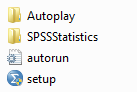
Untuk menginstall IBM SPSS Statistic Versi 26 silahkan download terlebih dahulu softwarenya, anda bisa mendownload dari link yang tersedia dibawah ini, kemudian buka setup dengan extensi .exe

Cara Install IBM SPSS Statistic Versi 26 Terbaru 2020
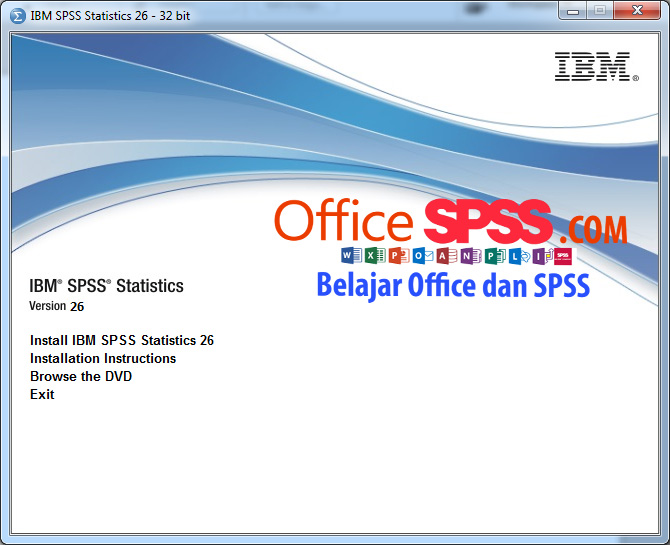
Selanjutnya pilih Install IBM SPSS Statistics 26
Cara Install IBM SPSS Statistic Versi 26 Terbaru 2020
Selanjutnya akan muncul halaman Installation Wizard, kemudian pilih Next >
Cara Install IBM SPSS Statistic Versi 26 Terbaru 2020
 
Selanjutnya muncul tampilan konfirmasi, ceklislah I Accept the terms in the licence agreement, halaman ini sebagai persetujuan penggunaan aplikasi SPSS, kemudian pilih Next 
Cara Install IBM SPSS Statistic Versi 26 Terbaru 2020
Selanjutnya akan muncul pilihan Essentials for Phyton, Python adalah bahasa pemrograman interpretatif multiguna dengan filosofi perancangan yang berfokus pada tingkat keterbacaan kode jadi pada menu ini anda bisa memilih modul bahasa pemograman Phyton kedalam aplikasi SPSS, pilih saja Yes, kemudian pilih Next
Cara Install IBM SPSS Statistic Versi 26 Terbaru 2020
Selanjutnya muncul halaman license agreements, pilih I accept the terms in the license agreement, untuk menyetujui lisensi dari Aplikasi IBM SPSS
Cara Install IBM SPSS Statistic Versi 26 Terbaru 2020
Selanjutnya muncul halaman lokasi dimana Aplikasi IBM SPSS ini akan di install dan pastikan space dari lokasi instalaasi masih tersedia sekitar 1,2Gb
Cara Install IBM SPSS Statistic Versi 26 Terbaru 2020
Kemudian pilih install untuk memulai proses instalasi aplikasi IBM SPSS 26
Cara Install IBM SPSS Statistic Versi 26 Terbaru 2020
Proses installasi sedang berjalan, proses ini memerlukan waktu sekitar 5 menit
Cara Install IBM SPSS Statistic Versi 26 Terbaru 2020
Proses Instalasi IBM SPSS 26 selesai, jangan ceklis Start SPSS Statistics 26 License Authorization Wizard now.
Cara Install IBM SPSS Statistic Versi 26 Terbaru 2020
Aplikasi IBM SPSS apabila muncul tampilan seperti ini diharuskan memasukkan lisensi terlebih dahulu
Cara Install IBM SPSS Statistic Versi 26 Terbaru 2020
Menu di IBM SPSS apabila belum memasukkan lisensi tidak muncul
Cara Install IBM SPSS Statistic Versi 26 Terbaru 2020

Cara Memasukkan Lisensi IBM SPSS 26

Agar Aplikasi IBM SPSS 26 bisa digunakan anda harus memasukkan lisensi kedalam folder dimana SPSS di install yaitu di C:Program Files (x86)IBMSPSSStatistics26
Cara Install IBM SPSS Statistic Versi 26 Terbaru 2020
Setelah file lisensi dimasukkan kedalam folder installasi, Aplikasi IBM SPSS 26 siap digunakan
Cara Install IBM SPSS Statistic Versi 26 Terbaru 2020

Download IBM SPSS Statistic Versi 26

Download Via Google Drive
Yang membutuhkan SPSS Ini silahkan hubungi WA 089603586107
(Hanya Rp 50.000 anda akan mendapatkan koleksi SPSS versi 23-26 dan dipandu instalasinya)