Format Standar Date and Time pada SPSS

SPSS dapat mengenali tanggal dan waktu yang muncul dalam berbagai format. Di bawah ini adalah format standar untuk tanggal dan waktu. Untuk setiap format, huruf (Left Column) mewakili teks atau angka untuk setiap tanggal atau waktu dalam contoh (Right Column).

  • “d” = day/hari contoh (1, 2, …, 31)
  • “m” = Minggu
    • “mm” = Minggu dua digit contoh (01, 02, …, 12)
    • “mmm” = Minggu tiga digit contoh (JAN, FEB, …, DEC)
  • “y” = year
    • “yy” = Dua digit 
    • “yyyy” = Empat digit tahun
  • “q” = quarter
  • “w” or “wk” = week of year (1, 2, …, 53)
  • “h” = hour/jam (1, 2, … 24)
  • “m” = minute/menit (1, 2, …, 60)
  • “s” = seconds (1, 2, …, 60)
Untuk durasi
  • “d” = days
  • “h” = hours
  • “m” = minutes
  • “s” = seconds
Format tanggal SPSS sebagaimana diterapkan pada contoh tanggal / waktu Kamis, 31 Januari 2013, 1: 02: 33.7 (AM).
Format Example
dd-mmm-yy 31-JAN-13
dd-mmm-yyyy 31-JAN-2013
mm/dd/yy 01/31/13
mm/dd/yyyy 01/31/2013
dd.mm.yy 31.01.13
dd.mm.yyyy 31.01.2013
yyddd 13031
yyyyddd 2013031
yy/mm/dd 13/01/31
yyyy/mm/dd 2013/01/31
q Q yy 1 Q 13
q Q yyyy 1 Q 2013
mmm yy JAN 13
mmm yyyy JAN 2013
ww WK yy 5 WK 13
ww WK yyyy 5 WK 2013
(name of the day) THU
(name of month) JAN
hh:mm 1:02
hh:mm:ss.s 01:02:33.7
dd hh:mm 31 01:02
dd hh:mm:ss.s 31 01:02:33.7
dd-mmm-yyyy hh:mm 31-JAN-2013 01:02
dd-mmm-yyyy hh:mm:ss.s 31-JAN-2013 01:02:33.7

Tutorial Dasar Variabel DATE-TIME pada SPSS dan Contoh Penggunaan

Kumpulan data sering menyertakan variabel yang menunjukkan tanggal atau waktu. Dengan demikian, penting untuk mengetahui bagaimana SPSS memperlakukan dan bekerja dengan variabel-variabel tersebut. Di bagian berikut, kita akan membahas:

  • Format standar untuk tanggal dan waktu.
  • Mengatur rentang abad selama dua digit tahun.
  • Menentukan variabel tanggal-waktu di jendela Tampilan Variabel dan melalui Panduan Tanggal dan Waktu.
  • Mengonversi variabel string yang berisi tanggal menjadi variabel tanggal aktual.
  • Menghitung waktu yang telah berlalu antara dua variabel tanggal-waktu menggunakan Wisaya Tanggal dan Waktu.
https://libguides.library.kent.edu/SPSS/DatesTime

Mengenal Jenis-jenis Variabel pada SPSS

Tipe variabel menentukan apakah variabel numerik atau karakter, kuantitatif atau kualitatif. Ini juga menentukan jenis metode analisis statistik yang sesuai untuk data tersebut.

Agar analisis data Anda akurat, Anda harus mengidentifikasi jenis dan format setiap variabel dengan benar. SPSS memiliki batasan khusus sehingga analisis statistik tidak dapat dilakukan pada tipe data yang tidak sesuai: misalnya, Anda tidak akan dapat menggunakan variabel kontinu sebagai variabel “grouping” saat melakukan uji-t.

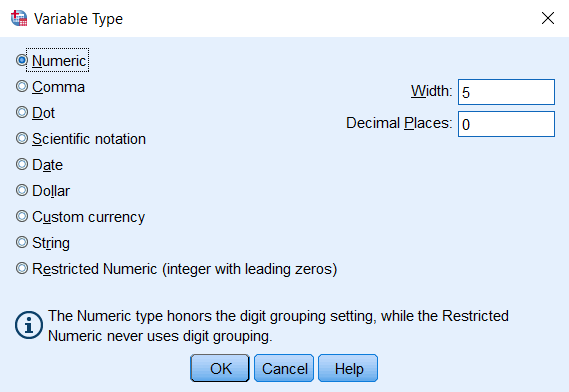
Informasi untuk tipe setiap variabel ditampilkan di tab Tampilan Variabel. Di bawah kolom “Type”, cukup klik sel yang terkait dengan variabel yang diinginkan. Tombol “…” biru akan muncul.

Klik tombol biru dan Variable Type akan muncul. Anda dapat menggunakan kotak dialog ini untuk menentukan jenis untuk variabel yang dipilih, dan informasi terkait apa pun (mis., Lebar, tempat desimal).

Dua jenis variabel umum yang sering digunakan adalah numerik dan string.

NUMERIC

Variabel numerik memiliki nilai yang berupa angka (dalam format standar atau notasi ilmiah). Variabel numerik yang hilang muncul sebagai titik (mis., “.”).
Contoh: Variabel kontinu yang dapat mengambil angka apa pun dalam rentang (mis., Tinggi, berat, tekanan darah, …) akan dianggap sebagai variabel numerik. Peneliti dapat memilih sebanyak atau sesedikit tempat desimal yang menurut mereka perlu. Dalam situasi ini, pengaturan Ukuran harus didefinisikan sebagai Skala; lihat tutorial Mendefinisikan Variabel untuk informasi lebih lanjut. Jenis variabel numerik khusus ini dapat digunakan dalam perhitungan — mis., Kita dapat menghitung rata-rata dan standar deviasi ketinggian.
Contoh: Hitungan (mis., Jumlah lemparan bebas yang dibuat per game) adalah variabel numerik dengan nol tempat desimal. Dalam situasi ini, pengaturan Ukuran harus didefinisikan sebagai Skala; lihat tutorial Mendefinisikan Variabel untuk informasi lebih lanjut. Perhitungan matematis tertentu berlaku ketika diterapkan untuk menghitung variabel (mis., Mean dan standar deviasi), tetapi beberapa prosedur statistik tidak (mis., Regresi linier).
Contoh: Variabel kategori nominal yang telah dikodekan secara numerik (mis., Merekam jenis kelamin subjek sebagai 1 jika laki-laki atau 2 jika perempuan) akan diklasifikasikan sebagai variabel numerik dengan nol tempat desimal. Dalam situasi ini, pengaturan Ukuran harus didefinisikan sebagai Nominal; lihat tutorial Mendefinisikan Variabel untuk informasi lebih lanjut. Jenis variabel numerik ini seharusnya tidak pernah digunakan dalam perhitungan matematika.
Contoh: Variabel kategori ordinal yang telah dikodekan secara numerik (mis., Item Likert dengan respons 1 = Baik, 2 = Lebih Baik, 3 = Terbaik) akan diklasifikasikan sebagai variabel numerik dengan nol tempat desimal. Dalam situasi ini, pengaturan Measure harus didefinisikan sebagai Ordinal; lihat tutorial Mendefinisikan Variabel untuk informasi lebih lanjut. Secara umum, jenis variabel numerik ini tidak boleh digunakan dalam perhitungan matematika.
Perhatikan bahwa beberapa prosedur SPSS mensyaratkan bahwa variabel pengelompokan dikodekan sebagai numerik (mis., Uji-t sampel independen; dialog warisan untuk metode nonparametrik; dll.)

STRING

Variabel string – yang juga disebut variabel alfanumerik atau variabel karakter – memiliki nilai yang diperlakukan sebagai teks. Ini berarti bahwa nilai-nilai variabel string dapat mencakup angka, huruf, atau simbol. Nilai string yang hilang muncul kosong.
Contoh: Kode pos dan nomor telepon, meskipun terdiri dari angka, biasanya dianggap sebagai variabel string karena nilainya tidak dapat digunakan secara bermakna dalam perhitungan.
Contoh: Setiap teks tertulis dianggap sebagai variabel string, termasuk jawaban bebas untuk pertanyaan survei.
Beberapa tipe variabel berikutnya semuanya numerik secara teknis, tetapi mengindikasikan pemformatan khusus. Jika data Anda telah direkam dalam salah satu format ini, Anda harus mengatur jenis variabel dengan tepat sehingga SPSS dapat menafsirkan variabel dengan benar. (Misalnya, SPSS tidak dapat menggunakan tanggal dengan benar dalam perhitungan kecuali variabelnya secara spesifik didefinisikan sebagai variabel tanggal.)

COMMA

Variabel numerik yang menyertakan koma yang membatasi setiap tiga tempat (di sebelah kiri desimal) dan menggunakan periode untuk membatasi desimal. SPSS akan mengenali nilai-nilai ini sebagai angka — dengan atau tanpa koma, dan juga dalam notasi ilmiah.
Contoh: Tiga puluh ribu setengah: 30.000,50
Contoh: Satu juta, dua ratus tiga puluh empat ribu, lima ratus enam puluh tujuh koma delapan puluh sembilan: 1.234.567,89

DOT

Variabel numerik yang mencakup periode yang membatasi setiap tiga tempat dan menggunakan koma untuk membatasi desimal. SPSS akan mengenali nilai-nilai ini sebagai angka-dengan atau tanpa titik, dan juga dalam notasi ilmiah.
Contoh: Tiga puluh ribu setengah: 30.000,50
Contoh: Satu juta, dua ratus tiga puluh empat ribu, lima ratus enam puluh tujuh koma delapan puluh sembilan : 1.234.567,89
Catatan tentang nota koma versus dot: nota koma adalah standar di Amerika Serikat. Panduan Lingkungan Bahasa Internasional Oracle memberikan daftar negara dan bentuk notasi apa yang biasanya ditemukan di masing-masing negara.

Scientific notation

Variabel numerik yang nilainya ditampilkan dengan eksponen E dan power-of-ten. Eksponen dapat didahului oleh E atau D, dengan atau tanpa tanda, atau hanya dengan tanda (tanpa E atau D). SPSS akan mengenali nilai-nilai ini sebagai angka, dengan atau tanpa eksponen.
Contoh: 1.23E2, 1.23D2, 1.23E + 2, 1.23 + 2.

DATE

Variabel angka yang ditampilkan dalam format tanggal kalender atau jam-waktu standar. Format standar dapat mencakup koma, spasi kosong, tanda hubung, titik, atau garis miring sebagai pembatas ruang.
Contoh: Tanggal: 01/31/2013, 31.01.2013
Contoh: Waktu: 01: 02: 33.7

DOLLAR

Variabel numerik yang berisi tanda dolar (mis., $) Sebelum angka. Koma dapat digunakan untuk membatasi setiap tiga tempat, dan suatu periode dapat digunakan untuk membatasi desimal.
Contoh: $ 33.000,33
Contoh: $ 1.000.000.123

Custom currency

Variabel angka yang ditampilkan dalam format mata uang khusus. Anda harus menentukan mata uang khusus di jendela Jenis Variabel. Karakter mata uang khusus ditampilkan dalam Editor Data tetapi tidak dapat digunakan selama entri data.

Restricted number

Variabel numerik yang nilainya dibatasi untuk bilangan bulat non-negatif (dalam format standar atau notasi ilmiah). Nilai-nilai ditampilkan dengan nol terkemuka yang diisi dengan lebar maksimum variabel.
Contoh: 00000123456 (lebar 11)

Cara Import Data ke SPSS dari file CSV

Untuk mengimpor file data CSV ke SPSS, mulailah dengan mengklik File> Open> Data. Di jendela Open Data, ubah File tipe menjadi “CSV (* .csv)”. Temukan file Anda dan klik untuk memilihnya, lalu klik OK. Ini akan memulai proses Wisaya Impor Teks, yang akan memandu Anda melalui proses menentukan bagaimana SPSS harus membaca dan menafsirkan file data.

Jendela ini menyediakan pratinjau data dalam file teks Anda. Langkah pertama adalah menunjukkan apakah data cocok dengan format yang telah ditentukan, yang akan menjadi format yang disimpan dari file teks sebelumnya yang diimpor dengan Wizard Impor Teks. (Ini akan menjadi kasus jika Anda sudah mengimpor file data teks ke SPSS di masa lalu yang diformat dengan cara yang sama, dan telah memilih untuk menyimpan format impor selama langkah terakhir dari Panduan Impor Teks.) Dalam kebanyakan kasus tidak akan ada format yang telah ditentukan.

Jika data Anda cocok dengan format yang telah ditentukan, klik Ya dan kemudian telusuri dan unggah file yang menentukan format.
Jika data Anda tidak cocok dengan format yang telah ditentukan, klik Tidak, lalu klik Berikutnya.
Jika data Anda tidak cocok dengan format yang telah ditentukan sebelumnya, Anda perlu memberi tahu SPSS bagaimana data Anda disusun, sehingga memahami di mana satu kolom berakhir dan yang berikutnya dimulai. Untuk file teks, ada dua jenis “pengaturan”: dibatasi dan lebar tetap. Jika Anda mengimpor file CSV, Anda memiliki data yang dibatasi. Anda juga perlu memberi tahu SPSS jika datafile berisi nama variabel. Untuk file CSV, nama variabel biasanya dimasukkan pada baris pertama file data, sebelum data dimulai; Namun, beberapa file data tidak menyertakan nama variabel.
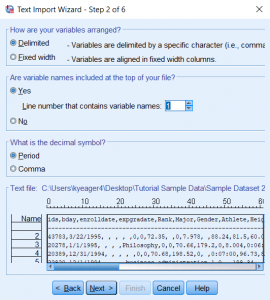
Di area “How are your variables arranged”, klik tombol radio yang cocok dengan format data Anda:
  • Dibatasi: Nilai variabel dibatasi (atau dipisahkan) dalam file oleh karakter khusus, seperti koma atau tab.
  • Lebar tetap: Variabel disejajarkan dalam kolom lebar tetap.
Di area “Apakah nama variabel termasuk di bagian atas file Anda”, klik Ya atau Tidak.
Jika perlu, pilih simbol yang digunakan untuk menunjukkan desimal. Kemudian klik Next.
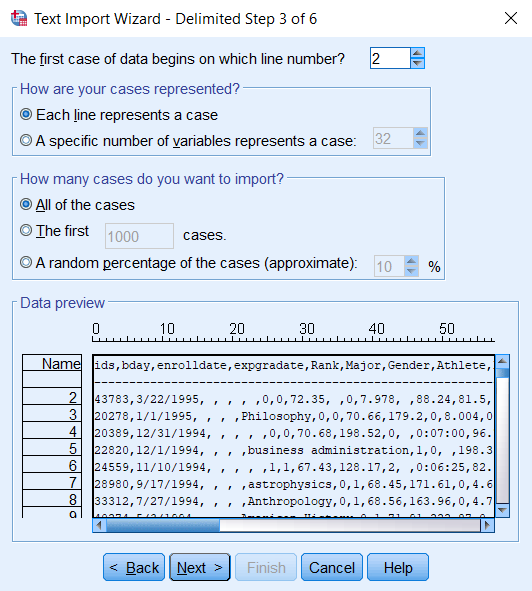
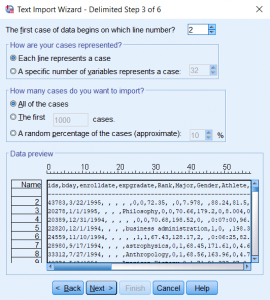
Kita sekarang perlu memberi tahu SPSS baris apa yang data kita mulai, dan berapa banyak baris yang harus dibaca. Untuk file CSV, baris pertama biasanya berisi nama variabel, dan nilai data dimulai pada baris 2. Namun, Anda dapat memilih untuk melewati baris tertentu jika perlu. (Salah satu contoh di mana hal ini terjadi adalah dalam output data survei Qualtrics ke CSV: Baris kedua sering berisi label variabel, dan seringkali mungkin ada baris ketiga berisi ID impor, dan data sebenarnya dimulai pada baris 4.) Terakhir, jika Anda hanya ingin mengimpor pilihan kasing – misalnya, 1000 kasing pertama, atau sampel acak 10% kasing – Anda dapat memilih untuk melakukannya di layar ini.
Klik Berikutnya setelah Anda selesai.
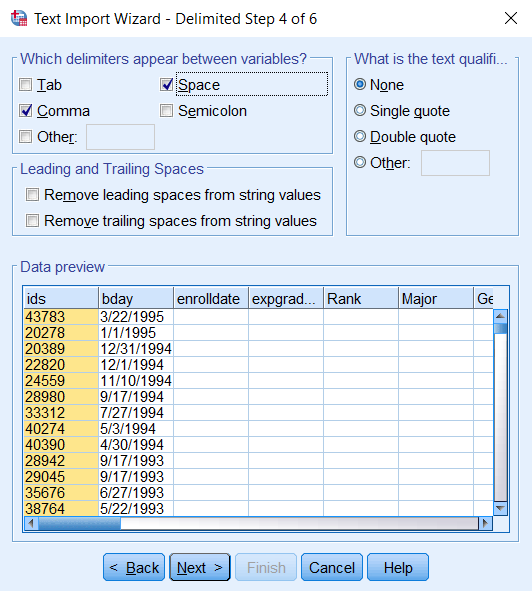
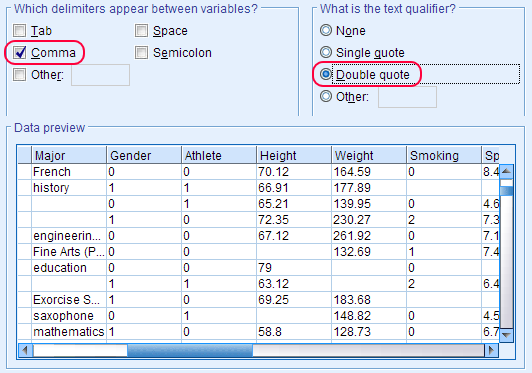
Di area “Pembatas mana yang muncul di antara variabel”, pilih kotak centang yang mencerminkan pembatas yang digunakan dalam data Anda. Pembatas adalah apa yang digunakan untuk memisahkan nilai dari satu sama lain dalam data. Pilihannya termasuk Tab, Spasi, Koma, Titik Koma, Lainnya. Jika file teks adalah file .csv, maka pembatas adalah koma. Jika Anda tidak tahu pembatas mana yang digunakan dalam file teks, lihat dokumentasi yang terkait dengan data Anda atau tanyakan kepada seseorang yang tahu bagaimana file data dibuat.
Opsi Hapus spasi terdepan dari nilai string dan Menghapus spasi tambahan dari nilai string ditambahkan di SPSS versi 25. Jika Anda menggunakan SPSS versi 24 atau lebih lama, Anda tidak akan melihat opsi ini di jendela ini.
SPSS mencoba menerka pembatas apa yang digunakan file Anda. Misalnya, ketika menggunakan panduan impor untuk mengimpor data sampel dalam format * .csv, SPSS menebak bahwa koma dan spasi digunakan sebagai pembatas. Perhatikan bagaimana hal itu memengaruhi penguraian variabel Major:
Karena SPSS berpikir bahwa spasi dan koma digunakan sebagai pembatas, ia berpikir bahwa spasi yang terjadi dalam nama-nama jurusan pengamatan pembatasan untuk variabel berikutnya, dan karenanya, SPSS menafsirkan kata-kata individual sebagai bacaan untuk variabel yang berdekatan (di sini, variabel Tinggi, Berat, dan Merokok). Mengosongkan kotak centang di sebelah Spasi akan memperbaiki ini, dan perubahan akan tercermin dalam pratinjau.
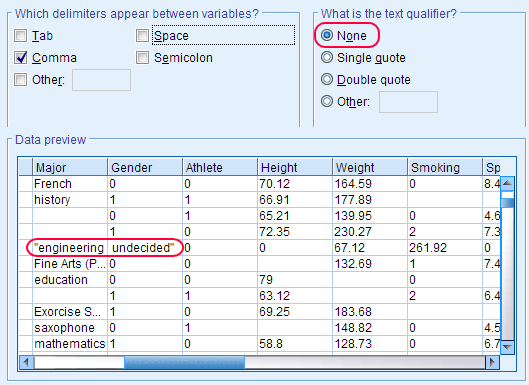
Namun, perhatikan bahwa masih ada setidaknya satu kasus di mana pengamatan untuk Mayor secara tidak benar terbagi menjadi dua kolom. Perhatikan bagaimana nilainya memiliki tanda kutip ganda (“) sebelum kata pertama dan setelah kata terakhir. Kutipan ini digunakan sebagai kualifikasi teks; yaitu, mereka menunjukkan di mana pengamatan dimulai dan berakhir. Untuk memperbaikinya, kita perlu mengubah opsi kualifikasi teks ke Kutipan ganda.
Klik Berikutnya setelah Anda selesai.
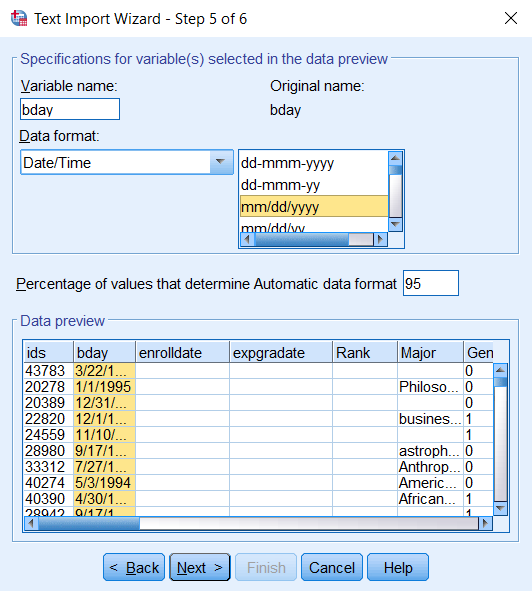
Langkah–ni memungkinkan Anda menentukan format untuk setiap variabel dalam file data. Di area “Spesifikasi untuk variabel yang dipilih dalam pratinjau data”, SPSS menjelaskan kriteria apa yang digunakannya untuk “menebak” format apa yang akan digunakan. Dalam SPSS versi 24 dan sebelumnya, format default yang dipilih untuk variabel yang diberikan didasarkan pada nilai yang ada dalam 200 catatan pertama. Dalam SPSS versi 25, format default yang dipilih didasarkan pada 95% kasus.
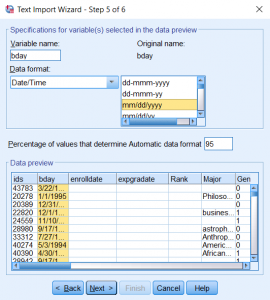
Di area Pratinjau Data, SPSS menampilkan pratinjau tentang bagaimana data Anda akan muncul di SPSS setelah impor selesai. Anda dapat memilih salah satu nama variabel (kolom) untuk mengubah nama variabel atau mengubah formatnya. Misalnya, dalam contoh di atas kami telah memilih variabel bday di area Pratinjau Data. Nama variabel ini sekarang muncul di area Nama variabel di atas, dan format Data juga ditampilkan — yang, dalam contoh ini, adalah Tanggal / Waktu. Anda dapat mengubah format variabel dengan memilih format berbeda dari menu drop-down; di sini, kami telah memilih mm / hh / tttt untuk mencocokkan format pengamatan di kolom ini. Penting untuk memeriksa setiap variabel untuk memastikan format dan panjangnya benar, daripada mengandalkan SPSS untuk mengidentifikasi dengan benar format variabel; ini memastikan bahwa Anda mengontrol dengan tepat bagaimana setiap variabel dibaca.
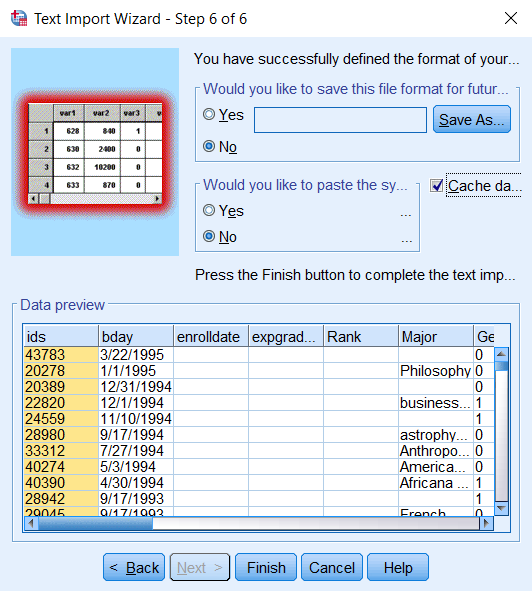
Pada langkah terakhir, Anda dapat memilih untuk menyimpan format file yang baru saja Anda tetapkan untuk file data saat ini jika Anda akan mengimpor data dengan struktur dan format yang sama di masa mendatang. Anda juga dapat memilih untuk menyimpan sintaks, yang merupakan bahasa perintah berbasis teks SPSS. Menyimpan sintaks akan memungkinkan Anda untuk memformat file data masa depan dengan cara yang sama tanpa harus secara manual memilih masing-masing opsi di Wizard Impor lagi.
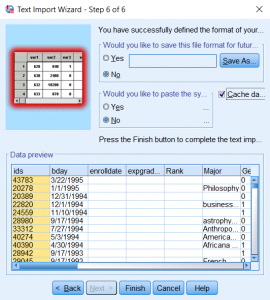
Pratinjau data Anda muncul di bagian bawah kotak dialog. Jika Anda puas dengan tampilan pratinjau, klik Selesai untuk menyelesaikan impor. Sekarang data Anda akan muncul di SPSS di jendela Tampilan Data. Sebaiknya simpan data yang baru Anda impor sebagai file SPSS (ekstensi “.sav”) sehingga Anda dapat dengan mudah membuka file di SPSS di masa mendatang.

Pintasan untuk Mengimpor File CSV (SPSS 25)

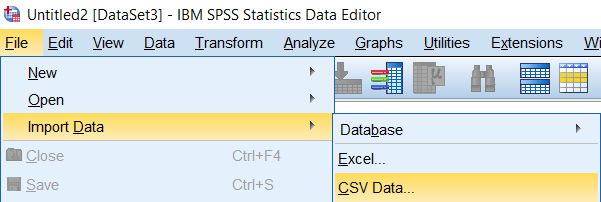
Di versi SPSS mana pun, Anda dapat membuka file teks atau CSV dengan menggunakan File> Open> Data. Sebelum ke SPSS versi 25, Anda dapat menggunakan File> Baca Data Teks sebagai alternatif untuk mulai mengimpor teks atau file CSV; ini berfungsi secara identik ke File> Open Data. Di SPSS versi 25, Baca Teks Data telah dihapus dari menu File, dan diganti dengan submenu File> Impor Data.
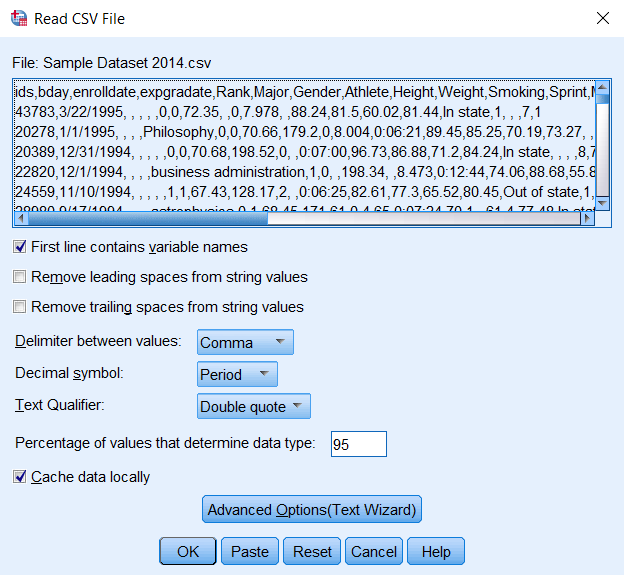
Buka menu File > Import Data > CSV akan membuka jendela Read CSV File:
Prompt ini berupaya menyederhanakan proses impor, sehingga tindakan tertentu (seperti mengganti nama variabel sebelum mengimpor, atau menentukan format variabel secara manual) dihapus dari layar ini. Jika Anda memerlukan tingkat kontrol ini, Anda dapat mengklik tombol Opsi Lanjutan; ini akan membuka Panduan Impor Teks (dijelaskan di bagian sebelumnya).

Cara Import data ke SPSS Dari File Text

Data yang disimpan dalam file teks memiliki ekstensi seperti * .txt, * .dat, atau * .csv. Jenis file data ini mudah dibuat dan tidak terikat dengan perangkat lunak berpemilik, sehingga merupakan pilihan populer untuk file data. Sementara banyak komputer akan secara otomatis membuka jenis file ini dalam perangkat lunak spreadsheet seperti Microsoft Excel, mereka dapat dibuka dan diedit menggunakan program editor teks apa pun.

Mengimpor file teks ke SPSS sedikit berbeda dari mengimpor data dalam lembar kerja Excel. Ada beberapa pola yang berbeda yang digunakan untuk menggambarkan awal dan akhir variabel tertentu, dan SPSS harus tahu pola apa yang harus diikuti untuk membaca data dengan benar.

Secara umum, ada dua pola yang SPSS kenali:

Data terbatas: Setiap pengamatan dibatasi, atau dipisahkan, oleh karakter tertentu. Karakter umum yang digunakan untuk pembatas termasuk koma, tab, dan spasi putih.

ID,Age,Gender
A001,41,F
A009,36,M
C321,27,F

Fixed-width data: Daripada menggunakan pembatas antar observasi, nilai-nilai variabel disejajarkan secara vertikal, sehingga variabel yang diberikan selalu dimulai pada posisi kolom tertentu. Dalam contoh di bawah ini, ID selalu dimulai di kolom 1; Usia selalu dimulai pada kolom 10; dan Gender selalu dimulai di kolom 16.

ID       Age   Gender
A001R 41 F
Z009 36 M
C321BC 27 F

File dengan ekstensi * .txt disebut file teks. Jenis file ini dapat berisi data dengan lebar tetap atau terbatas. Variasi umum untuk file * .txt adalah data yang dibatasi-tab; yaitu, setiap pengamatan dipisahkan oleh tab (dibuat menggunakan tombol Tab pada keyboard). Namun, file * .txt tidak selalu menggunakan tab sebagai pembatas – pada kenyataannya, file * .txt dapat menggunakan karakter apa pun sebagai pembatas, termasuk koma. File dengan ekstensi * .csv disebut file yang dibatasi koma; dalam jenis file ini, pengamatan dibatasi oleh koma. Secara tradisional, baris pertama file CSV berisi nama variabel (dipisahkan oleh koma), dan baris data pertama dimulai pada baris kedua. Nilai yang hilang dilambangkan dengan menggunakan pembatas yang berdekatan. Proses untuk mengimpor salah satu dari jenis file ini hampir identik di SPSS, jadi di sini, kami akan menunjukkan hanya menggunakan file CSV.

Referensi: https://libguides.library.kent.edu/SPSS/ImportData

Cara Import Data dari File Excel dengan Menggunakan Syntax di SPSS

Selain menggunakan Dropdown Menu Anda juga dapat menfimport file Excel dengan menggunakan Syntax di SPSS, format Syntax SPSS sebagai berikut:

GET DATA /TYPE=XLSX 
/FILE='C:pathtofile.xlsx'
/SHEET=name 'Name-of-Sheet'
/CELLRANGE=full
/READNAMES=on
/ASSUMEDSTRWIDTH=32767.
EXECUTE.
DATASET NAME DataSetExcel WINDOW=FRONT.

Catatan: Jika Anda mengimpor file * .xlsx, gunakan / TYPE = XLSX. Jika Anda membaca file * .xls, gunakan / TYPE = XLS.

Baris paling penting dalam kode ini adalah / FILE = ” dan / SHEET = name ”.

  • Baris / FILE = ” memberi tahu SPSS lokasi persis file di komputer Anda (yang berada di antara tanda kutip). Path harus menggunakan backslash (), dan harus menyertakan nama lengkap file (termasuk ekstensi) setelah backslash terakhir.
  • Baris / SHEET = name ” memberi tahu SPSS lembar buku kerja mana yang harus dibaca. Bahkan jika buku kerja Anda hanya memiliki satu lembar, Anda masih harus memberi tahu SPSS lembar mana yang ingin Anda baca. (Jika Anda ingin merujuk ke sheet dengan posisinya alih-alih namanya – misalnya, baca di sheet pertama – cukup ganti baris / SHEET = nama ‘Name-of-Sheet’ dengan / SHEET = indeks 1.)
Anda hanya dapat mengimpor satu lembar sekaligus, meskipun ada beberapa lembar di buku kerja Anda. Jika Anda ingin mengimpor lebih dari satu lembar, Anda harus membaca di setiap lembar satu per satu.

Sumber: https://libguides.library.kent.edu/SPSS/ImportData

Cara Install IBM SPSS Statistic Versi 25

Apa itu SPSS?

SPSS adalah kependekan dari Statistical Package for the Social Sciences, SPSS digunakan oleh berbagai jenis peneliti untuk analisis data statistik yang kompleks.

Aplikasi SPSS dibuat untuk manajemen dan analisis statistik data ilmu sosial. Awalnya diluncurkan pada tahun 1968 oleh SPSS Inc., dan kemudian diakuisisi oleh IBM pada tahun 2009.

Dijuluki secara resmi IBM SPSS Statistics, sebagian besar pengguna masih menyebutnya sebagai SPSS. Sebagai standar dunia untuk analisis data ilmu sosial, SPSS sangat didambakan karena bahasa perintahnya yang lugas dan mirip bahasa Inggris serta panduan pengguna yang sangat teliti.

SPSS digunakan oleh peneliti pasar, peneliti kesehatan, perusahaan survei, entitas pemerintah, peneliti pendidikan, organisasi pemasaran, penambang data, dan banyak lagi untuk pemrosesan dan analisis data survei.

Sementara SurveyGizmo memiliki fitur pelaporan bawaan yang kuat, ketika sampai pada analisis statistik mendalam, peneliti menganggap SPSS solusi terbaik di kelasnya.

Sebagian besar lembaga penelitian top menggunakan SPSS untuk menganalisis data survei dan mengelola data teks sehingga mereka bisa mendapatkan hasil maksimal dari proyek penelitian mereka.

Cara Install IBM SPSS Statistic Versi 25
Untuk menginstall IBM SPSS Statistic Versi 25 silahkan download terlebih dahulu softwarenya, bisa Anda download SPSS Versi 25 yang tersedia di tutorial ini, kemudian buka installer SPSS 25 dengan extensi .exe

Cara Install IBM SPSS Statistic Versi 25
Selanjutnya akan muncul tampilan seperti pada gambar dibawah ini, lalu pilih Next
Cara Install IBM SPSS Statistic Versi 25
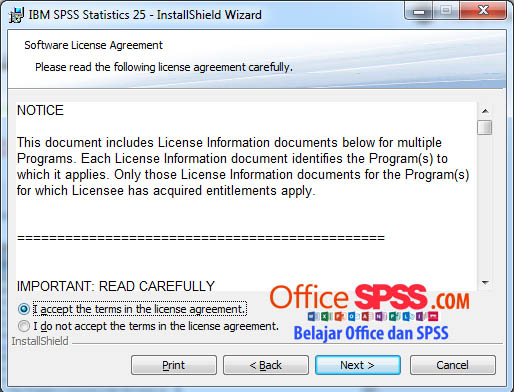
Selanjutnya akan muncul halaman Software License Agreement, atau persetujuan penggunaan aplikasi SPSS Versi 25, lalu ceklis I accept the terms in the license agreement, kemudian pilih Next
Cara Install IBM SPSS Statistic Versi 25
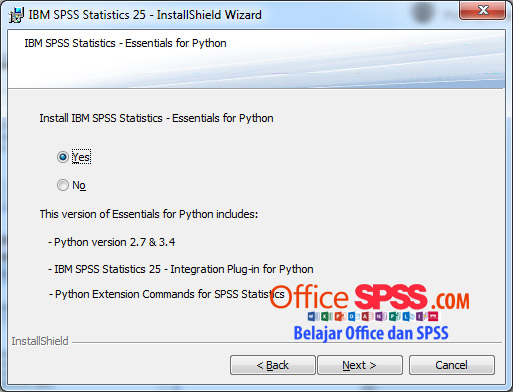
Selanjutnya akan muncul pilihan Essentials for Phyton, Python adalah bahasa pemrograman interpretatif multiguna dengan filosofi perancangan yang berfokus pada tingkat keterbacaan kode jadi pada menu ini anda bisa memilih modul bahasa pemograman Phyton kedalam aplikasi SPSS, pilih saja Yes, kemudian pilih Next
Cara Install IBM SPSS Statistic Versi 25
 
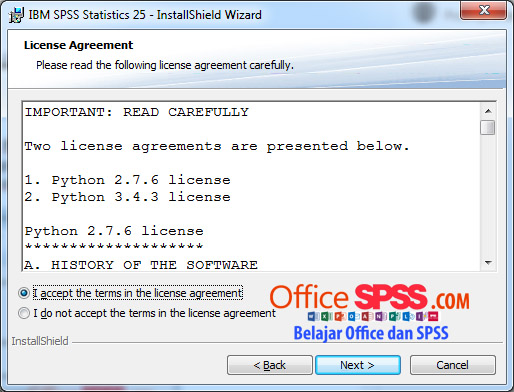
Selanjutnya muncul halaman license agreements, pilih I accept the terms in the license agreement, untuk menyetujui lisensi dari Aplikasi IBM SPSS
Cara Install IBM SPSS Statistic Versi 25
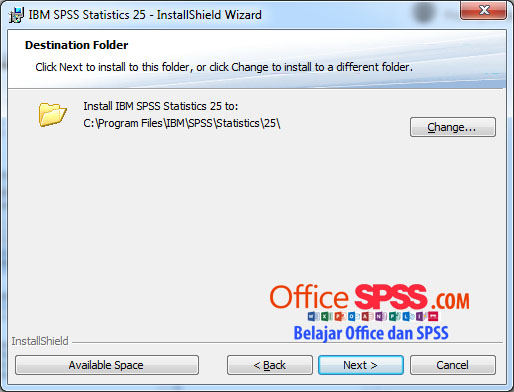
Selanjutnya muncul halaman lokasi dimana Aplikasi IBM SPSS Versi 25 ini akan di install dan pastikan space dari lokasi instalaasi masih tersedia sekitar 1,2Gb
Cara Install IBM SPSS Statistic Versi 25
Kemudian pilih install untuk memulai proses instalasi aplikasi IBM SPSS 25
Cara Install IBM SPSS Statistic Versi 25
Proses installasi sedang berjalan, proses ini memerlukan waktu sekitar 5 menit
Cara Install IBM SPSS Statistic Versi 25
Proses Instalasi IBM SPSS 25 selesai, jangan ceklis Start SPSS Statistics 25 License Authorization Wizard now.
 
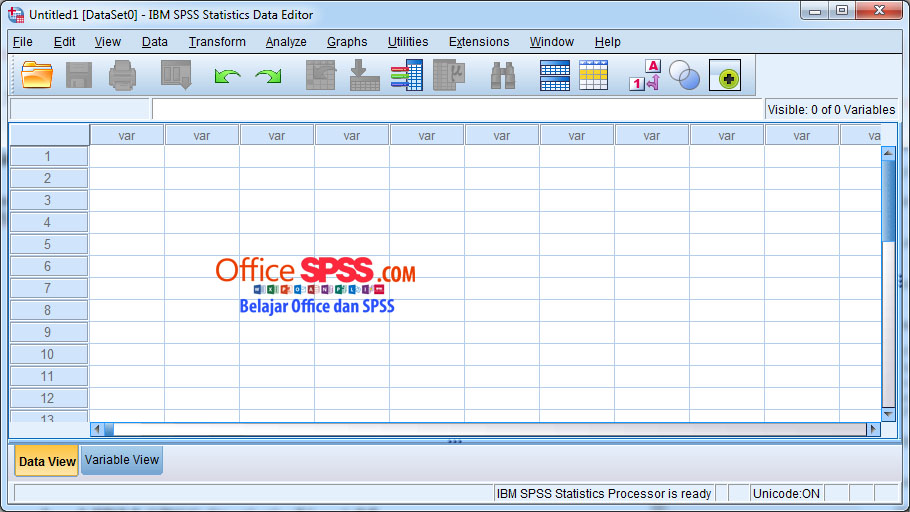
Aplikasi IBM SPSS apabila muncul tampilan seperti ini diharuskan memasukkan lisensi terlebih dahulu
Cara Install IBM SPSS Statistic Versi 26 Terbaru 2020
Menu di IBM SPSS apabila belum memasukkan lisensi tidak muncul
Cara Install IBM SPSS Statistic Versi 26 Terbaru 2020

Cara Memasukkan Lisensi IBM SPSS 25

Agar Aplikasi IBM SPSS 25 bisa digunakan anda harus memasukkan lisensi kedalam folder dimana SPSS di install yaitu di C:Program FilesIBMSPSSStatistics26
Setelah file lisensi dimasukkan kedalam folder installasi, Aplikasi IBM SPSS 26 siap digunakan

Download IBM SPSS Statistic Versi 25

Untuk mendownload SPSS versi 25 ada dua versi, yaitu untuk Windows 32 Bit dan Windows 64 Bit, silahkan sesuaikan dengan Windows yang kalian pakai.

Download via Google Drive
Yang membutuhkan SPSS Ini silahkan hubungi WA 089603586107
(Hanya Rp 50.000 anda akan mendapatkan koleksi SPSS versi 23-26 dan dipandu instalasinya)

Cara Import Data Dari File Excel ke SPSS

Jika Anda sudah memiliki data dalam format file SPSS (ekstensi file “.sav”), Anda dapat membuka file itu untuk mulai bekerja dengan data Anda di SPSS. Namun, jika Anda memiliki data yang disimpan dalam jenis file lain, seperti spreadsheet Excel atau file teks, Anda perlu menginstruksikan SPSS cara membaca file dan kemudian menyimpannya dalam format file SPSS (“.sav”). Di bawah ini, kita akan membahas cara mengimpor data dari dua jenis file umum: file Excel dan file teks.

Import Data dari File Excel

Untuk mengimpor data dari Worksheet Excel ke SPSS, pertama-tama pastikan Worksheet Excel Anda diformat sesuai dengan kriteria berikut:

  1. Spreadsheet harus memiliki satu baris nama variabel di bagian atas spreadsheet di baris pertama.
  2. Nama variabel harus mencakup huruf, angka, dan garis bawah biasa (misalnya., Jenis_Kelamin, Tanggal_Tanggal, Test_1) dan tidak termasuk karakter khusus (misalnya., “Tanggal Kelulusan” tidak akan menjadi nama variabel yang valid karena berisi spasi).
  3. Data harus dimulai pada kolom pertama, baris kedua (di bawah baris nama variabel) dari spreadsheet.
  4. Apa pun yang bukan bagian dari data itu sendiri (mis., Teks tambahan, label, grafik, Tabel Pivot) harus dihapus.
  5. Nilai yang hilang untuk variabel string atau numerik memiliki sel kosong (kosong), atau kode nilai hilang yang ditentukan sebelumnya yang sesuai (seperti -999).

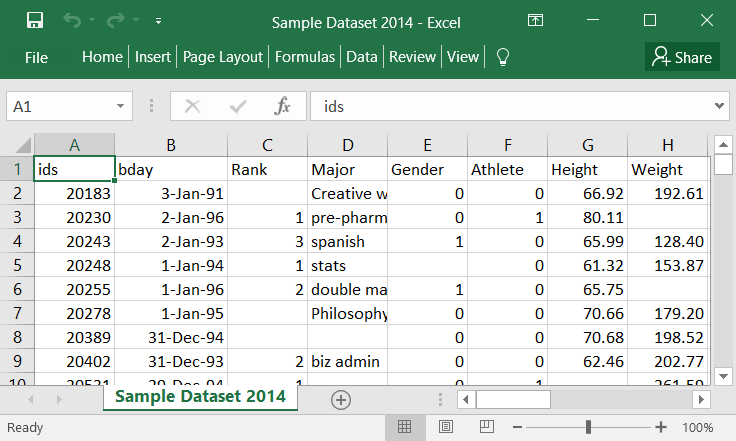
Berikut adalah contoh tampilan data yang diformat dengan benar di Excel 2016:

Setelah format pada Excel dibuat dengan benar selanjutnya ikut langkah-langkah berikut ini:
Klik menu File > Open > Data,  window baru akan terbuka

Files of type ubah menjadi Excel (*.xls, *.xlsx, *.xlsm) untuk menemukan file Excel yang telah Anda buat tadi, apabila belum merubah File of type maka data tidak akan muncul, selanjutnya pilih file Excel yang akan di import kemudian pilih Open

Jika Anda menggunakan SPSS Versi 25, jendela Read Excel File akan muncul. Seperti pada gambar dibawah ini:

  • Di Worksheet dropdown menu, pilih sheet dari Workbook Excel Anda yang berisi data. (Jika Anda belum menentyukan nama untuk sheet dalam Workbook Excel Anda, label yang Anda lihat di sini biasanya akan Sheet1, Sheet2, Sheet3, dll.) Anda hanya dapat mengimpor satu lembar dari file Excel Anda sekaligus.
  • Jika nama variabel Anda berada di baris pertama data, pilih kotak centang Baca nama variabel dari baris pertama data.
  • Opsi Hapus spasi terdepan dari nilai string dan Hapus spasi tambahan dari nilai string hanya memengaruhi variabel yang diimpor sebagai string. Yang pertama akan menghapus karakter spasi apa pun yang muncul di awal string, dan yang terakhir akan menghapus karakter spasi apa pun di akhir string. Ini hanya opsional, karena spasi awal dan akhir dapat tampak tidak terlihat oleh pengguna, tetapi menyebabkan SPSS berpikir bahwa string yang identik berbeda.
  • Anda juga dapat menentukan rentang baris / kolom yang akan diimpor jika diinginkan. Disarankan untuk mempertahankan nilai default kecuali Anda memiliki alasan untuk mengubahnya.
  • Klik OK apabila telah selesai
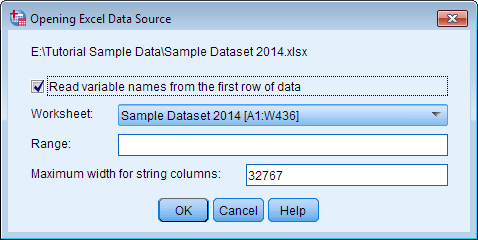
Jika Anda menggunakan SPSS versi 24 atau sebelumnya, Anda akan melihat jendela Membuka Sumber Data Excel:
Arti nama variabel Baca dari baris pertama kotak centang data, dropdown Lembar Kerja, dan kotak Rentang sama seperti di atas. Opsi Lebar maksimum untuk kolom string menentukan seberapa lebar variabel string seharusnya; disarankan untuk mempertahankan nilai default kecuali Anda memiliki alasan untuk mengubahnya.
Sekarang data akan muncul di SPSS. Berikut adalah contoh bagaimana data sampel muncul di SPSS setelah data diimpor:

Perbedaan ID Variables dan Row Numbers pada SPSS

Sekarang setelah Anda tahu cara memasukkan data, penting untuk membahas jenis variabel khusus yang disebut variabel ID. Ketika data dikumpulkan, setiap informasi terkait dengan kasus tertentu. Misalnya, mungkin Anda mendistribusikan survei sebagai bagian dari pengumpulan data Anda, dan setiap survei diberi label dengan angka (“1,” “2,” dll.). Dalam contoh ini, nomor survei pada dasarnya mewakili nomor ID: angka yang membantu Anda mengidentifikasi informasi mana yang masuk dengan responden dalam sampel Anda. Tanpa nomor ID ini, Anda tidak akan dapat melacak informasi mana yang masuk dengan responden yang mana, dan tidak mungkin untuk memasukkan data secara akurat ke dalam SPSS.

Saat Anda memasukkan data ke dalam SPSS, Anda harus memastikan bahwa Anda memasukkan nilai untuk setiap variabel yang sesuai dengan orang atau objek yang benar dalam sampel Anda. Mungkin tampak seperti solusi sederhana untuk menggunakan baris yang diberi label dengan mudah di SPSS sebagai nomor ID; Anda dapat memasukkan informasi responden pertama Anda di baris yang sudah diberi label “1,” informasi responden kedua di baris yang berlabel “2,” dll. Namun, Anda tidak boleh mengandalkan baris pra-nomor ini untuk melacak spesifik responden dalam sampel Anda. Ini karena angka untuk setiap baris hanya panduan visual — angka itu tidak dilampirkan pada baris data tertentu, dan karenanya tidak dapat digunakan untuk mengidentifikasi kasus tertentu dalam data Anda. Jika data Anda disusun ulang (mis., Setelah mengurutkan data), nomor baris tidak akan lagi dikaitkan dengan kasus yang sama seperti saat Anda pertama kali memasukkan data. Sekali lagi, nomor baris dalam SPSS tidak dilampirkan pada baris data tertentu dan tidak boleh digunakan untuk mengidentifikasi kasus tertentu. Sebagai gantinya, Anda harus membuat variabel dalam dataset Anda yang digunakan untuk mengidentifikasi setiap kasus — misalnya, variabel yang disebut StudentID.

Berikut ini adalah contoh yang menggambarkan mengapa menggunakan nomor baris di SPSS sebagai pengidentifikasi kasus cacat:

Katakanlah Anda telah memasukkan nilai untuk setiap orang untuk variabel School_Class. Anda mengandalkan nomor baris di SPSS agar sesuai dengan nomor ID survei Anda. Jadi, untuk survei # 1, Anda memasukkan informasi responden pertama di baris 1, untuk survei # 2 Anda memasukkan informasi orang kedua di baris 2, dan seterusnya. Sekarang Anda telah memasukkan semua data Anda.

Tapi anggaplah data disusun ulang dalam tampilan spreadsheet. Cara umum menata ulang data adalah dengan menyortir — dan Anda mungkin perlu melakukan ini saat Anda menjelajahi dan menganalisis data Anda. Penyortiran akan mengatur ulang baris data sehingga nilai muncul dalam urutan naik atau turun. Jika Anda mengklik kanan pada nama variabel apa pun, Anda dapat memilih “Sort Ascending” atau “Sort Descending.” Dalam contoh di bawah ini, data diurutkan dalam urutan menaik pada nilai untuk variabel School_Class.

Tetapi apa yang terjadi jika Anda perlu melihat informasi responden tertentu? Atau mungkin Anda perlu memeriksa ulang entri data Anda dengan membandingkan survei asli dengan nilai yang Anda masukkan dalam SPSS. Sekarang setelah data disusun ulang, tidak ada cara untuk mengidentifikasi baris mana yang sesuai dengan jumlah peserta / survei.

Poin utama adalah bahwa Anda tidak harus bergantung pada nomor baris di SPSS karena mereka hanyalah panduan visual dan bukan bagian dari data Anda. Sebagai gantinya, Anda harus membuat variabel spesifik yang akan berfungsi sebagai ID untuk setiap kasus sehingga Anda selalu dapat mengidentifikasi kasus-kasus tertentu dalam data Anda, tidak peduli berapa banyak Anda mengatur ulang data. Dalam file data sampel, id variabel bertindak sebagai variabel ID.

Cara Menambahkan dan Menghapus Sebuah Variabel di Variable View

Terkadang Anda mungkin perlu menambahkan variabel baru atau menghapus variabel yang ada dari dataset Anda. Misalnya, mungkin Anda sedang dalam proses membuat dataset baru dan Anda harus menambahkan banyak variabel baru ke dataset yang Anda kembangkan. Atau, mungkin Anda memutuskan bahwa beberapa variabel tidak terlalu berguna untuk studi Anda dan Anda memutuskan untuk menghapusnya dari dataset. Atau, sama halnya, mungkin Anda membuat dataset yang lebih kecil dari dataset yang sangat besar untuk membuat dataset lebih mudah dikelola untuk proyek penelitian yang hanya akan menggunakan subset dari variabel yang ada dalam dataset yang lebih besar.

Cara Menambahkan Sebuah Variable

Untuk menambahkan sebuah variable di Variable View caranya sebagai berikut:Di Menu Data View klik nama kolom disebelah kanan yang akan ditambahkan sebuah variable Untuk menambahkan sebuah variable anda bisa menggunakan tiga caranya:
  • Klik Edit lalu Insert Variable
  • Klik kanan nama variabel yang ada dan pilih Insert Variable
  • Klik icon Insert Variable()

Kolom kosong baru akan muncul di sebelah kiri kolom atau sel yang Anda pilih.

Variabel baru akan diberi nama generik. Anda dapat memasukkan nama baru untuk variabel pada tab Tampilan Variabel. Anda dapat melompat cepat ke layar Tampilan Variabel dengan mengklik dua kali pada nama variabel generik di bagian atas kolom. Setelah di Tampilan Variabel, di bawah kolom “Nama,” ketik nama baru untuk nama variabel yang ingin Anda ubah. Anda juga harus mendefinisikan properti variabel lainnya (tipe, label, nilai, dll.) Saat ini.
Semua nilai untuk variabel yang baru dibuat akan hilang (ditunjukkan oleh “.” Di setiap sel dalam Tampilan Data, secara default) karena Anda belum memasukkan nilai apa pun. Anda bisa memasukkan nilai untuk variabel baru dengan mengklik sel di kolom dan mengetik nilai yang terkait dengan setiap case (baris).

Cara Menghapus Sebuah Variable

Untuk menghapus sebuah variable caranya:
  • Di tab Data View, klik nama kolom (variabel) yang ingin Anda hapus. Ini akan menyoroti kolom variabel.
  • Tekan tombol Delete pada keyboard, atau klik kanan pada variabel yang dipilih dan klik “Delete.” Variabel dan nilai terkait akan dihapus.
Atau, Anda dapat menghapus variabel melalui tab Variable View:
  • Klik pada nomor baris yang sesuai dengan variabel yang ingin Anda hapus. Ini akan menseleksi semua baris.
  • Tekan tombol Delete atau klik kanan pada nomor baris yang sesuai dengan variabel yang ingin Anda hapus dan klik “Detele”.
Anda juga dapat menghapus variabel menggunakan sintaks perintah.
DELETE VARIABLES var1.